Finanzas descentralizadas desde tu celular con Tropykus
22 de mayo de 2024
Usar el navegador interno de la billetera cripto para explorar los ahorros y préstamos en dólares y bitcoin de Tropykus
Hola Tropykanos! 🌴
Usar finanzas descentralizadas desde tu celular es posible, aunque algunas persoans prefieran la privacidad, el orden y la seguridad del ordenador personal para gestionar sus fiananzas cripto. Es posible gestionarlas tambien desde tu telefono.
Para el caso específico de Tropykus las billeteras móviles que más se utilizan en Tropykus son Metamask y Defiant, aunque la última está en proceso de actualización y ahora mismo no es posible usarla para conectarse a la app de Tropykus, por ello explicaremos el proceso con Metamask.
Si tienen Defiant les recomendamos que mientras se hace la actualización a Wallet Connect V2, importen su frase semilla en Metamask para evitar errores, acá te contamos cómo.
Paso a paso para usar Tropykus en Metamask mobile
Paso 1: Descargar la app de Metamask
Ir a https://metamask.io/ en tu celular y descargar la billetera.
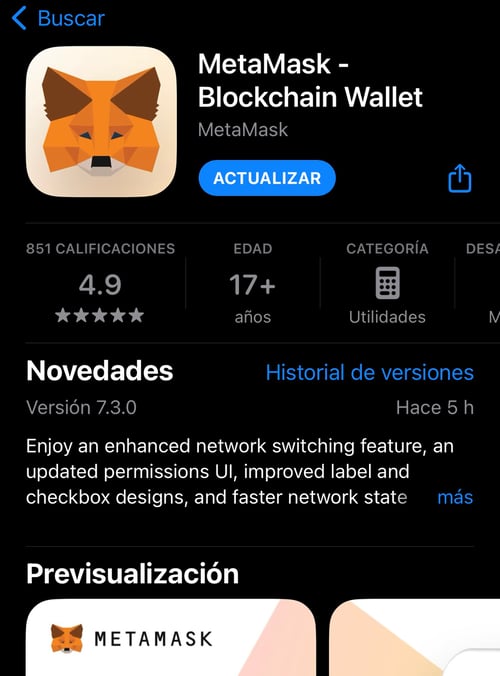
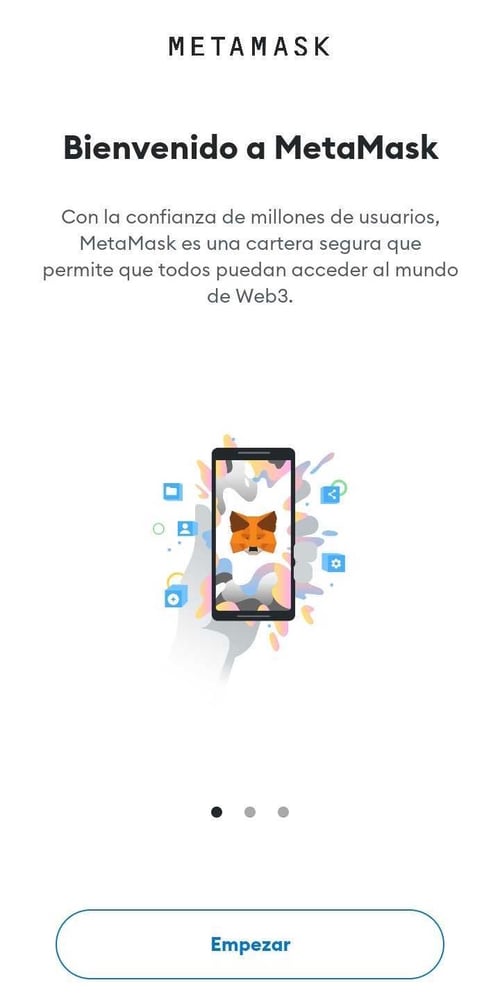
Paso 2. Pantalla de bienvenida.
Clicar en el botón comenzar después de leer los tres pasos explicativos.
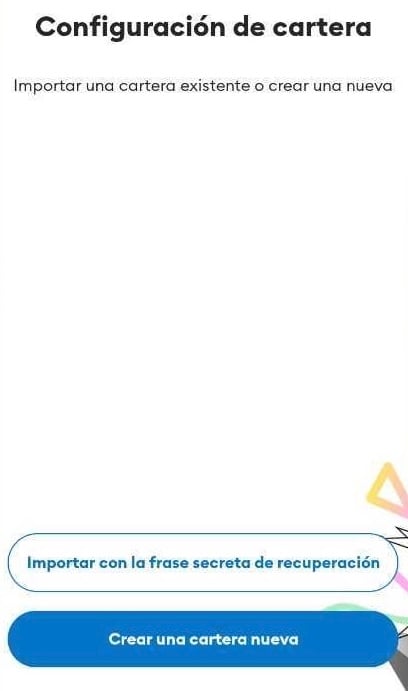
Paso 3: Pantalla de configuración de cartera.
Si ya tienen su billetera móvil con la que usaban Tropykus deben de clicar en "Importar frase secreta de recuperación"
Paso 4. Aceptar términos de uso.
Se recomienda leer los términos de uso de la billetera para entender como funcionan los datos, la privacidad y las características que tiene la aplicación.
Paso 5. Escribir la frase de recuperación
Pide escribir palabra por palabra la frase de recuperación con espacio entre palabras (esta la encuentran en su anterior billetera) y definir una contraseña para la app, que también podrá hacer con huella dactilar.
Paso 6. Configurar la red de RSK
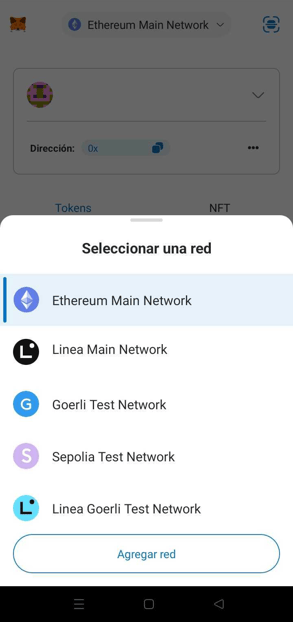
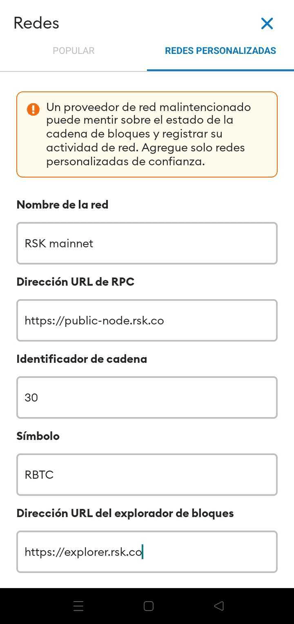
En la pantalla principal es necesario clicar en la parte superior donde dice Ethereum Main Network, en ese momento tendrán que dar al botón añadir red como la sale en la foto de abajo. Y en la pantalla de Redes ir a la pestaña superior de redes personalizadas. En la tabla tienen los datos para rellenar y en la segunda imagen les mostramos como quedan rellenos. Una vez rellenado, tiene que clicar en el boton azul de "Agregar red" que está bajando completamente en la segunda foto.
| Network Name | RSK Mainnet |
| RPC URL | https://public-node.rsk.co |
| ChainID | 30 |
| Symbol | RBTC |
| Block explorer URL | https://explorer.rsk.co |
Paso 7. Enviar rBTC a tu billetera para usar Tropykus
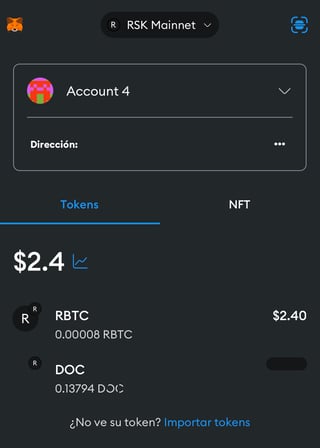
Para utilizar Tropykus en tu billetera Metamask mobile necesitas enviar rBTC para pagar el gas de las transacciones. Para retirar o pedir un préstamo solo necesitas rBTC. Si quieres depositar y pagar un préstamo podrías necesitar también DOC.
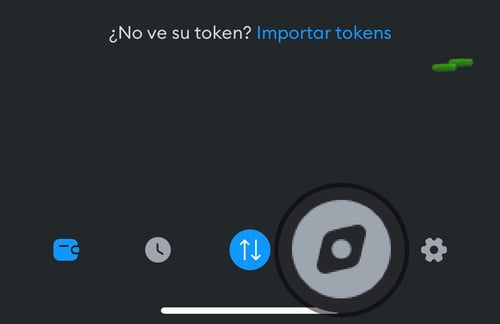
Paso 8. Ir al navegador interno de Metamask
En el menú inferior de la pantalla principal el cuarto icono es el navegador. Clicando ahí le llevará a la pantalla donde navegar a la web de Tropykus.
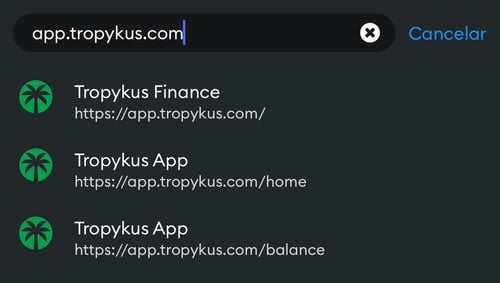
Paso 9. Escribir la url de Tropykus
Tendrás que escribir app.tropykus.com y el navegador te dirigirá a la pantalla principal de Tropykus, donde está el botón de iniciar sesión que conectará a su billetera de metamask.
Paso 10. Configurar el token de DOC
Una vez que su billetera se conecta a tropykus, en la pantalla principal verá en la parte inferior un botón que diga añadir DOC. Solo con pulsar ese boton se le añadirá el token y ya podrá ver sus saldos.
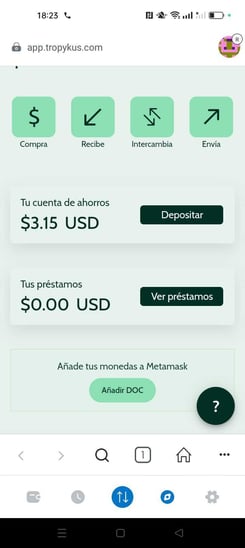
Ya deberías estar listo para utilizar Tropykus desde tu celular. La actualización a Wallet Connect V2 se hará pronto pero por el momento esta es la forma más estable de utilizarlo.
Gracias a tod@s!